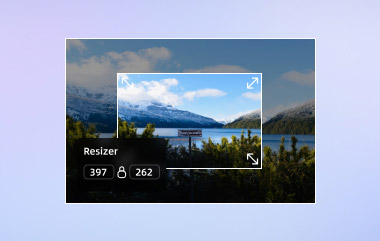


写真を撮ってアップロードすると、すべてが遅くなります。これは、画像ファイルサイズが大きすぎる場合によく起こる問題です。高解像度と低圧縮は、不要なデータ量を増加させます。 画像サイズ縮小 画像の見栄えを損なうことなく、管理が簡単になります。何が問題なのかがわかれば、すべてが簡単になります。この記事では、画像サイズの必要性、最適な無料オプション、縮小やその他の代替手段、そしてニーズに合わせた使い方のヒントについて解説します。
パート1:画像サイズを縮小することが重要な理由
大きな画像ファイルや容量の大きい画像はページの容量を増やし、読み込み速度を低下させます。これはユーザーエクスペリエンスと検索での可視性に影響を与えます。ページの読み込みが遅いと、訪問者はすぐにページを離脱し、検索エンジンは検索結果の順位を下げます。画像サイズを適切に圧縮することで、ユーザーにとって画像の見栄えを損なうことなく、ページの読み込み速度を向上させることができます。
1. ウェブサイトのパフォーマンス向上
高解像度の写真は、特にモバイルデバイスやサーバーの共有ドライブでは、ストレージ容量を非常に早く消費します。長期的には、費用と容量の増加につながります。適切な圧縮を使用して画像サイズを縮小することで、ユーザーにとって画像の見え方を変えることなく、ページの読み込み速度を向上させることができます。
2. 効率的なストレージ管理
ほとんどのプラットフォームでは、メール、フォーム、メッセージツールのアップロードサイズに制限があります。大きな画像は送信できないか、投稿に時間がかかりすぎる傾向があります。画像ファイルサイズ縮小ツールは不要なデータを削除するため、ファイルの容量を節約しながら、日常業務に使用できる状態を維持できます。
3. ファイルの共有とアップロードが簡単に
ファイルの縮小は、必ずしも目に見える品質の低下を意味するものではありません。これは、ユーザーが全く気づかないような冗長な情報を取り除くことを目的としています。画像ファイルのサイズを縮小する方法を学ぶことで、共有が高速化し、異なるシステム間でのアップロードエラーを回避できます。
4. 画質のコントロールが向上
サイズを縮小しても、必ずしも目に見える画質の低下を意味するわけではありません。ユーザーが気付かないような余分なデータを削除することが目的です。画像ファイルのサイズを適切に縮小することで、画像の鮮明さはそのままに、ファイルサイズが軽くなり、管理しやすくなります。
5. 会議プラットフォームとファイルサイズの制限
一部のプラットフォームでは、プロフィール写真やフォームのアップロードなど、画像のサイズ制限が厳しく設定されています。このような場合、画像サイズをKB単位で縮小する方法を知っておくことは、試行錯誤を繰り返すことなく要件を満たすために不可欠です。
6. 一貫した画像最適化ワークフロー
明確なプロセスは時間を節約します。様々な形式で画像サイズを縮小する方法を理解していれば、写真、グラフィック、Webリソースにも同じ考え方を適用できます。この統一性により、効率が向上し、公開時のエラーが排除されます。
7. フォーマット固有の最適化
データは様々な形式で保存され、保存方法も異なります。JPEG形式で写真に付加される一般的なメタデータは、画像サイズを大きくします。JPG/JPEG画像ファイルサイズ削減ツールは、この余分なデータを削減し、色彩やディテールを保ちながらファイルを縮小します。
これらすべての理由は、画像の縮小が技術的なプロセスであるだけでなく、Web、画像の共有および保存で使用される画像管理の実用的な側面である理由を示しています。
パート2:オンラインで使える最高の無料画像サイズ縮小ソフト
AVAide 画像圧縮器 は、ブラウザベースの無料オンライン画像サイズ縮小ツールで、画像を簡単に縮小できます。ウェブサイトの速度低下やストレージ容量の圧迫につながる潜在データを排除し、画像を鮮明でくっきりと保ちます。強みの一つはバッチ処理で、多数のファイルを数秒で圧縮できます。1秒で圧縮でき、登録も不要です。ユーザーフレンドリーなデザインと安定した出力は、初心者から常連ユーザーまで幅広く愛用されています。
ステップ1お気に入りのブラウザで新しいタブを開き、AVAide Image Compressorの公式サイトを検索してください。アクセスしたら、次の手順に進んでください。
ステップ2ウェブサイトのインターフェースで、 ファイルを選択 画面にファイルフォルダが表示されるまでお待ちください。その後、圧縮したい画像を必要な数だけインポートできます。

ステップ3最後に、圧縮が完了したら、 ダウンロード また すべてダウンロード ボタンをクリックすると、すべてがすぐにコンピュータのドライブに保存されます。

パート3:画像サイズを縮小するその他の方法
画像の最適化は単なる圧縮にとどまりません。画質を維持しながら画像サイズを縮小する手法はいくつかあります。これらの手法を組み合わせることで、軽量で共有しやすく、Webに適した画像を実現できます。
1. 画像の寸法を調整してファイルを小さくする
画像を圧縮する最も簡単な方法の一つは、幅と高さを縮小することです。サイズを縮小することでファイルサイズが直接的に削減され、Webやメールでも使用できるほど鮮明な画像が維持されます。ほとんどの画像編集ソフトやWebツールでは、画像のサイズ変更を高速に行うことができます。実際のニーズに合わせてサイズを調整することで、ファイルのサイズを軽くすることができ、画面上のファイルサイズには影響しません。
2. 画像の解像度を下げてスペースを節約する
画像のピクセル数は解像度によって決まり、解像度はDPI(dots per inch)で表されます。高解像度の写真は印刷できますが、必ずしもインターネットに接続する必要はありません。DPIを72または96に下げると、ファイルサイズが大幅に削減され、Web、メール、モバイル配信などに最適な画像になります。この方法は、どの画像編集ソフトウェアでも簡単に実装できます。
3. 最適なファイル形式を選択する
すべてのフォーマットが同じように開発されているわけではありません。PNGファイルやBMPファイルはデータ量が多く、ファイルサイズも大きくなる傾向があります。容量を大幅に節約するには、JPEGまたはWebP形式で画像を保存できます。適切なフォーマットを使用することで、視覚的な鮮明さも維持されます。複数の圧縮を行わずに画像サイズを最小限に抑えることは、必須のステップです。
4. 高度な制御のためのソフトウェア
画像サイズの縮小は、単に圧縮するだけではありません。適切なツールを選択することで、処理速度、容易さ、精度を向上させることができます。以下は、画像のサイズ縮小に優れた7つのツールです。
• Photoshop - プロフェッショナルな圧縮とサイズ変更
Photoshop 完全なコントロールを求めるデザイナーや写真家にとって、これは最高の選択肢です。「画像サイズ」と「Web用に保存」オプションでは、サイズ、解像度、ファイル形式を調整できます。これにより、高画質を維持しながらファイルサイズを最小限に抑えることができる優れた画像サイズ縮小ツールとなっています。

• Lightroom - バッチ最適化を簡単に
Lightroom 複数の画像を一括でサイズ変更してエクスポートできます。最大サイズ、解像度、品質を設定できるため、ギャラリー、ポートフォリオ、ブログなどで使用する画像のサイズを簡単に縮小できます。エクスポートプリセットは、すべてのファイル間で一貫性を保つためにも役立ちます。

• TinyPNG – Web最適化に最適
小さなPNG PNGおよびJPEG画像を、画質を維持しながら効率的に圧縮します。画像ファイルサイズを素早く縮小したい方にとって、非常に使いやすいツールです。ドラッグ&ドロップ式のインターフェースにより、日々の画像最適化を迅速かつ直感的に行うことができます。

• JPEG-Optimizer - シンプルなJPEG圧縮
JPEG画像に焦点を当て、 JPEG オプティマイザー 圧縮レベルを調整しながらサイズを同時に変更できます。画質を目立たなくしながら画像ファイルサイズを縮小したいと考えているユーザーにとって、実用的なソリューションです。

• ILoveIMG - オンラインで一括サイズ変更
いいね サイズ変更、フォーマット変換、圧縮を一つのプラットフォームで実現します。複数の画像を一度に処理できるため、ブロガー、eコマース、ソーシャルメディアへの投稿など、画像サイズを縮小する便利なツールです。
• GIMP - 無料のデスクトップ代替ソフト
GIMP プロフェッショナルな機能を備えた無料のオープンソース画像エディタです。あらゆる画像形式のサイズ変更、圧縮、フォーマット変換が可能です。JPEGファイルの画像サイズを縮小しながらも、鮮明さを保つための効果的なツールです。
5. 効率を最大限に高めるために方法を組み合わせる
最善の方法は、画像のダウンサイジング、画像サイズの縮小、そして最適化された形式での保存という、複数の手法を組み合わせることです。これにより、画像は軽量で鮮明なまま、Web、メール、その他のソーシャルメディアで共有できるようになります。これらのツールを活用したインテリジェントなワークフローは、ストレージ容量の節約、読み込み速度の向上、画像管理の簡素化に役立ちます。
パート4:さまざまなケースで画像サイズを縮小するためのヒント
画像は様々な場面で利用されるため、ファイルサイズを管理しやすく、画質を損なわないようにするために、それぞれに異なるアプローチを用意する必要があります。以下は、実際のニーズに合わせて画像を最適化するためのヒントです。
1. ウェブサイトの画像とブログ投稿
画像の最適化は、ウェブサイトのパフォーマンスに大きな役割を果たします。写真を実際の表示サイズに合わせてリサイズし、圧縮することで、写真のアップロード時間を短縮できます。信頼性の高いオンライン画像サイズ縮小ツールを使用すれば、読み込み時間を短縮しながら、訪問者にとって見やすい画像を維持できます。
2. iPhoneから画像を共有する
iPhoneで撮影した写真は、解像度が高く、サイズが大きい場合が多いです。写真を共有する際、ユーザーはiPhoneで画像サイズを縮小してアップロード速度を上げ、ストレージ容量の問題を防ぐ方法を検索することがよくあります。iPhoneに搭載されている編集オプションや写真サイズ変更アプリを使えば、アップロードや共有前にファイルを縮小することで、数秒でファイルサイズを縮小できます。
3. クイックアップロード用の無料オンライン圧縮
ソフトウェアをインストールせずにすぐに結果が必要な場合は、オンラインツールが便利です。多くのサービスでは、画像をアップロードして自動的に圧縮することで、オンラインで画像サイズを無料で縮小できるため、ファイルの共有や保存が容易になります。
4. Macコンピュータで画像サイズを縮小する
Macユーザーは、プレビューなどの内蔵ツールを使って簡単に画像を圧縮できます。ウェブサイト、メール、クラウドストレージなどで使うためにMacで画像ファイルを圧縮し、サイズを変更したり、低画質でエクスポートしたりしたい場合、多くの人は、低画質でサイズを変更したりエクスポートしたりするのが最速の解決策だと考えがちです。
5. 画像を圧縮しながら品質を維持する
ポートフォリオや専門的な用途で使用する場合など、画像の鮮明さが重要な場合があります。適切な圧縮レベルを選択することで、画質を損なうことなく画像サイズを縮小でき、画像の鮮明さを保ちながら扱いやすくなります。
6. アップロード制限に合わせて画像サイズを縮小する
多くのプラットフォームではアップロードできるファイル数に制限があるため、ファイルのサイズを縮小することが必須です。プラットフォームの制限を満たしつつ、美しい画像を維持するために、画像ファイルのサイズをMB単位で縮小する方法を学ぶことは有益です。
7. メッセージングとクイック共有のための画像の最適化
メッセージングアプリは画像を自動的に圧縮することが多く、画質が過度に低下することがあります。画像の鮮明さを保ちながら高速に送信するには、事前に画像ファイルのサイズを縮小しておくことをお勧めします。
8. メールやWebでの使用のためのJPEG画像の準備
写真ではJPEGファイルが一般的ですが、それでもサイズが大きすぎることがあります。多くのユーザーが、メールの添付ファイルを軽くしたり、Webアップロードを高速化したりするために、JPGの画像ファイルサイズを縮小する方法を検索しています。圧縮設定を調整したり、サイズを変更したりすることで、このバランスを実現できます。さらに、多くのユーザーが次のような質問をしています。 JPGとJPEGが同じ場合簡単に答えると、答えは「はい」です。
9. プラットフォームのサイズ要件を満たす
他のウェブサイトやプログラムでは、アップロードできる画像のサイズが制限されている場合があります。このような場合、画像サイズをKB単位で縮小するツールを使えば、何度も試すことなく、アップロード制限を正確に満たすことができます。
10. PNG画像を効率的に扱う
PNGファイルはグラフィックや透明画像に便利ですが、サイズが大きくなる傾向があります。PNG画像のサイズを縮小するソフトを使うと、画像の鮮明さを保ちながらファイルを圧縮できるため、Webや共有に適した形式になります。サイズを縮小した後に透明部分が消えてしまった場合は、信頼できる方法を見つけてください。 PNGを透明にする また。
11. モバイルデバイスで写真のサイズを直接変更する
モバイルユーザーは、写真を共有する前に、頻繁に急速な圧縮が必要になります。編集ソフトや圧縮ソフトを使ってiPhoneで画像サイズを縮小する方法を習得すれば、ストレージ容量を節約でき、デバイス間での共有も容易になります。
それぞれのケースに適切な手法を適用することで、画像がぼやけることがなくなり、非常に高速に読み込まれるようになり、追加のストレージを消費したりパフォーマンスの問題が発生することなく、プラットフォーム間で簡単に共有できるようになります。
画像サイズを小さくすると、ファイルのアップロードが高速化され、画像を鮮明に保ちながらストレージの使用量を削減できます。 画像ファイルサイズ縮小ツール このプロセスは迅速かつシンプルです。適切な方法を使えば、画像は軽量なまま、どこでも共有したり公開したりできます。
著者について