

優れた動画を作成するための最適なプログラムの一つが、Windows Movie Makerです。このマイクロソフト製のツールを使えば、あなたの創造性を存分に発揮できます。
しかし、Windows Movie Makerは2017年1月10日に正式にサポートが終了し、新しいバージョンのWindowsでは利用できなくなったため、古い方法について説明します。 Windows Movie Makerでビデオの品質を向上させるそして、最新の、サポートされている代替手段を導入することで、ビデオの品質を真に向上させます。
パート1:Windows Movie Makerでビデオを強化できるか、そしてその方法
- この部分は、既にWindows Movie MakerをPCにインストールしているユーザー、およびアーカイブ資料として利用したいユーザー向けです。 現在、Windowsの最新バージョンにWindows Movie Makerをダウンロードしてインストールするための公式な方法は存在しません。 お使いのPCにプリインストールされていない場合は、代替ソフトをすぐに利用することをお勧めします。サードパーティのソースからダウンロードしないでください。マルウェアが含まれている可能性があります。
Windows Movie Makerは、動画のピクセル数を増やしたりノイズを低減したりするほど高度な機能を備えていません。エクスポート解像度、ビットレート、フレームレートを調整することで動画の見栄えを良くすることはできますが、最終的な品質は元の動画の品質に左右されます。
ステップ1Windows ムービーメーカーで動画を開きます。
ステップ2に移動 ファイル > ムービーを保存 > カスタム設定を作成.
ステップ3ビデオの設定を以下の仕様にしてください。
- 解像度:1920×1080(または必要に応じて1280×720)
- ビットレート:8,000~12,000 kbps
- フレームレート:30fps(ソースが対応している場合は60fps)
ステップ4新しいカスタム設定を選択し、フォーマット(WMVまたはMP4を推奨)を選択します。その後、ファイルを保存してください。

ノート: 再生品質のために、Windowsムービーメーカーには複数の設定があります。ムービーファイルをエクスポートしたら、 その他のオプションを表示 下のボタンをクリックして、 その他の設定ラジオ ボタンをクリックして、必要な品質レベルを選択します。を選択 高品質ビデオ(NTSC) 高品質ビデオの場合は、をクリックします 次 品質設定を変更してビデオを保存します。これらの映画のファイルサイズはしばしばかなりのものであることを覚えておいてください。
パート2:実際のビデオ強化は何をすべきか
解像度を上げる。 例えば、720pを1080pや4Kに変換するなど。
騒音を低減する。 ノイズやブロックノイズを除去し、ビデオをより鮮明にします。
カラーバランスとホワイトバランス。 色かぶりを補正し、映像をより自然に見せます。
安定。 カメラの揺れを軽減し、より滑らかな映像を視聴できるようにします。
中でも、Windows Movie Makerは出力解像度を上げることしかできず、元の動画の解像度に大きく左右されます。動画の品質を真に向上させるには、より高性能な動画編集ソフトが必要になります。
パート3:動画品質を真に向上させるための最良の代替手段
AVAideビデオコンバーター(最も簡単な方法)
AVAideビデオコンバーター ビデオ品質を向上させるためのはるかに簡単な方法が必要な場合は、Windowsムービーメーカーの最も優れたムービーメーカーの代替手段です。希望する結果が得られるまで明るさを調整しながら、ムービーの揺れを制御できないほど軽減できる可能性があることを考慮してください。 AVAide Video Converterは、魅力のない映画をこれまでに公開した中で最も魅力的なビデオコンテンツに変換するため、恐れることはありません。
さらに、この素晴らしいプログラムの力は、WindowsコンピューターだけでなくMacでも感じることができました。さらに面倒なことはせずに、最高のソフトウェアを使用してビデオ品質を向上させるための次のセクションとノウハウに取り掛かりましょう。
- 映画の品質を向上させるための設定がたくさんあります。
- さまざまなテーマ、フィルター、エフェクトがあります。
- ユーザーは透かしと字幕をカスタマイズできます。
- さまざまなソーシャルメディアネットワークにリアルタイムで動画を投稿してください。

 安全なダウンロード
ステップ1トップムービークリエーターの公式ウェブサイトにアクセスして、無料でダウンロードしてください。それ以外の場合は、上記のダウンロードリンクのいずれかを使用してください。
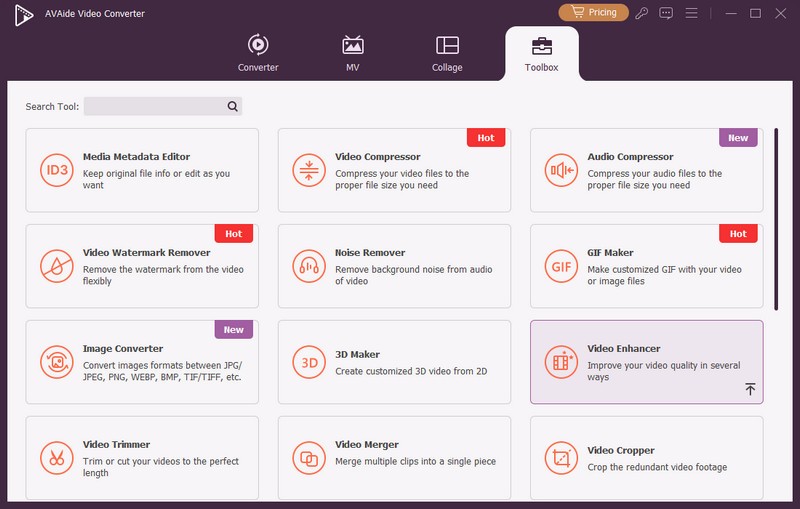
ステップ2続行するには、を押します ツールボックス タブをクリックし、 ビデオエンハンサー 最も楽にあなたの映画の品質を向上させ始めるために。
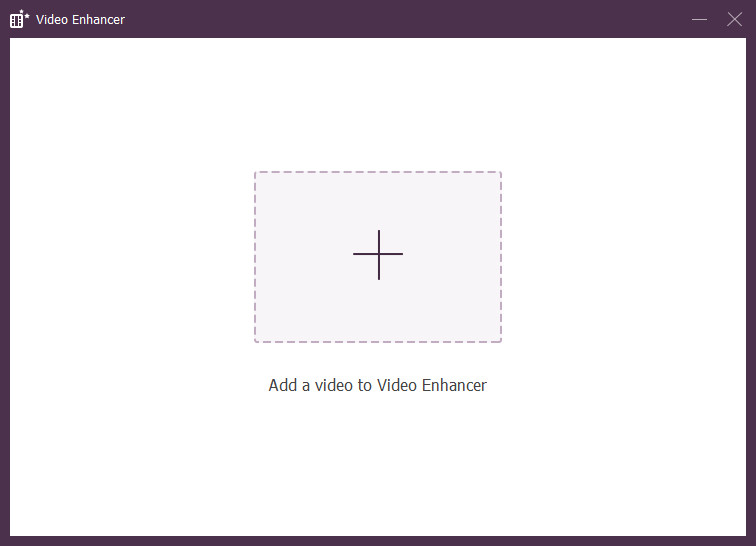
ステップ3ビデオエンハンサーをクリックすると、パネルが画面に表示されます。クリック プラス ボタンをクリックすると、ファイルフォルダが表示されます。ファイルを見つけてクリックします 開ける 正常にアップロードします。
ステップ4映画のビデオ品質を向上させるために、以下を含む4つのオプションすべてを選択できます。 高級解像度, 明るさとコントラストを最適化する, ビデオノイズを取り除く、 と ビデオの揺れを減らす。映画の品質を向上させるためのこれらのオプションは有益であり、品質を損なうことなくビデオを確実に強化します。ただし、調整することもできます 解像度 それをクリックして、好みの解像度を選択します。
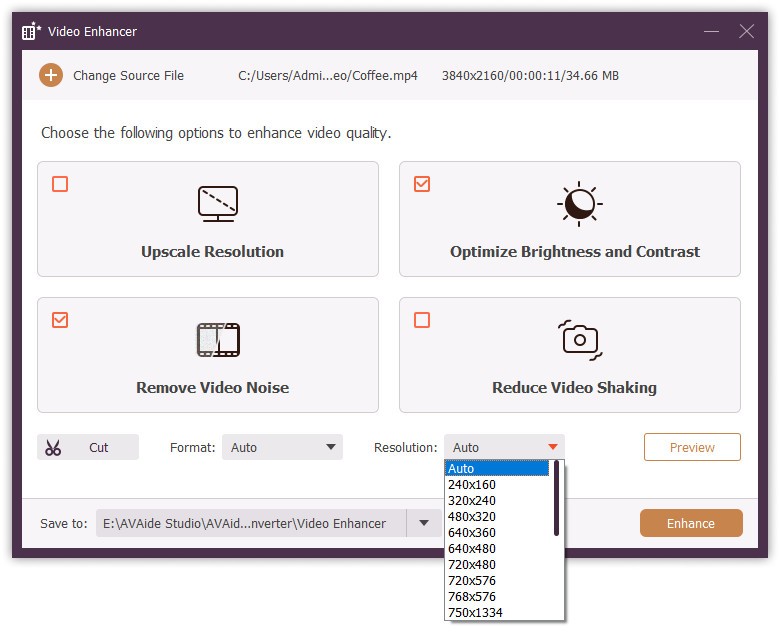
ステップ5最後に、をクリックして最終的な拡張ビデオを保存できます。 強化する ボタンをクリックすると、すぐにフォルダにエクスポートされます。ただし、作業をプレビューする場合は、拡張が完了したら[OK]ボタンをクリックします。
動画の品質を向上させるだけでなく、 新しい映画を作る 優れたMV機能を搭載しています。

DaVinci Resolve(高度な手動ソリューション)
DaVinci Resolveは、プロ仕様の機能と無料利用で知られています。AVAide Video Converterのように数クリックで動画を高画質化することはできませんが、設定を手動で調整することで動画の質を向上させることができます。
ステップ1新しいプロジェクトを作成し、ビデオをインポートします。 メディアプール.
ステップ2に移動 ファイル > プロジェクト設定。下 タイムライン解決1920×1080のような高解像度を選択してください。次にクリックします。 わかった.

ステップ3メディアプールからビデオをドラッグして タイムライン. 切り替える 色 ページを開き、クリップを選択してから、 モーションエフェクト オンにする 時間的ノイズ低減 と 空間ノイズ低減プレビュー結果に基づいて値を調整してください。

ステップ4まだ 色 ページへ移動 研ぐそして、控えめなシャープネスを適用してください。結果を注意深く確認してください。シャープネスをかけすぎると、動画が不自然に見えることがあります。

ステップ5に移動します 届ける ページをクリック レンダリングキューに追加、 それから すべてをレンダリング.
Topaz Video(AIによる動画アップスケーリング)
従来のビデオ編集ソフトとは異なり、AIアップスケーラーは、元のビデオがひどくぼやけていても、解像度を自動的に向上させ、細部を復元することができます。360pビデオの復元といった高度な作業にも対応可能です。しかし、欠点としては、細部を不自然に作り出してしまうことがあり、ビデオが不自然に見えてしまう場合があります。
Topazは、最高クラスのAIビデオアップスケーラーの一つです。まるで強調すべき箇所と、それを止めるべき箇所を的確に判断しているかのように、非常に自然な仕上がりを実現します。ワンクリックでAIアップスケーリングを行うなら、Topazに勝るものはありません。しかし、価格もそれなりに高額です。定期的にビデオ品質を向上させるユーザーには最適ですが、一度限りのソリューションが必要な場合は、費用対効果はあまり高くありません。
ステップ1Topaz Videoを開きます。動画をドラッグ&ドロップしてインポートします。
ステップ2右側 調整 パネル、見つける 強化 そして電源を入れます。次に、出力の目標解像度を設定します。あまり大きく拡大しすぎないようにしてください。1~2倍程度の拡大が適切です。
ステップ3下 ビデオの種類映像の種類に合わせて適切なタイプを選択してください。Topazは、ビデオの種類に応じて異なるAIモデルを提供しています。
- プログレッシブ:最新のスマートフォンでの録画、YouTube動画、最新のカメラに最適
- インターレース方式:DVDやVHSなどの従来のビデオ形式に最適です。
ステップ4AIモデルを選択してください。 プロテウス ほとんどの状況に適しています。

ステップ5再生ヘッドを代表的なセクションに移動してクリックします レンダリングプレビュー.
ステップ6良いと確信したら、開けてください コーデック設定フォーマットとビットレートを選択し、クリックします 輸出.
3つのビデオエンハンサーの簡単な比較
| 道具 | 最適な用途 | 主な強み | 使いやすさ | 無料版 |
| AVAideビデオコンバーター | 初心者向けと速習 | ワンクリックで自動補正、シンプルなワークフロー | ⭐⭐⭐⭐⭐ 簡単 | はい |
| ダヴィンチリゾルブ | 上級ユーザーおよび専門家 | 豊富な編集ツールと手動調整機能 | ⭐⭐ 学習が必要 | はい |
| トパーズビデオ | 低品質または古い動画 | 強力なAIアップスケーリングとディテール復元 | ⭐⭐⭐⭐ 簡単 | いいえ |
パート4:Windows Movie Makerに関するよくある質問
MicrosoftはWMMに代わる新しいデフォルトアプリを導入するのでしょうか?
はい、それはClipchampです。明るさや彩度などを調整することで動画の見栄えを良くすることはできますが、動画の品質を向上させることはできません。より高度なコントロールが必要な場合は、 AVAideビデオコンバーター DaVinci Resolveの方が優れている。
Windowsムービーメーカーがビデオ品質を低下させる可能性はありますか?
Windows MMでは、編集中のプレビュー画面で低画質のサムネイルが表示されます。しかし、動画を保存する際には、元の画質が保持されます。
Windowsムービーメーカーを無料で入手できますか?
Windows 10以前のバージョンでは、公式の組み込み機能として無料で利用できました。しかし、現在はサポートが終了しているため、無料でも有料でも入手することはできません。
Windowsムービーメーカーは4K解像度を処理できますか?
いいえ、そうではありません。Windows Movie Makerに4Kビデオをインポートすることはできますが、出力されるのはフルHD、1920×1080のWMVまたはmp4ファイルのみです。
最後に、 Windows Movie Makerを使用してビデオの品質を向上させる シンプルですが、実用的ではありません。より良い選択肢をお勧めします。 Windowsムービーメーカーの代替。強く提案します AVAideビデオコンバーター。あなたがすでに最も信じられないほどのWindowsムービーメーカーの代替品を発見したことを期待しています。この優れたソフトウェアの優位性を活用して、特に魅力的なビデオコンテンツを作成してください。
著者について

ロスレス品質での変換のために350以上のフォーマットをサポートする完全なビデオツールボックス。
ビデオエンハンスメント
- 1080pから4Kにアップスケール
- 480pから1080pにアップスケール
- 4Kを1080p/720pにダウンスケール
- 1080pを480pにダウンスケール
- DVDを1080p/720pにアップスケール
- 質の悪いビデオを修正する
- AIビデオアップスケール
- ビデオ品質の向上
- TikTokのビデオ品質を向上させる
- 最高のビデオエンハンサー
- iPhoneとAndroid用のビデオエンハンサーアプリ
- 最高の4Kビデオエンハンサー
- AI高級ビデオ
- ビデオ品質をクリーンアップする
- ビデオをより高品質にする
- ビデオを明るくする
- 最高のぼかしビデオアプリ
- ぼやけたビデオを修正する
- ズームビデオの品質を向上させる
- GoProビデオ品質を向上させる
- Instagramのビデオ品質を向上させる
- Facebookのビデオ品質を向上させる
- AnroidとiPhoneのビデオ品質を向上させる
- Windowsムービーメーカーのビデオ品質を向上させる
- Premiereのビデオ品質を向上させる
- 古いビデオ品質を復元する
- ビデオ品質をシャープにする
- ビデオをより明確にする
- 8K解像度とは何ですか
- 4K解像度:知っておくべきことすべて[説明]
- ビデオ解像度をロスレスで向上させる2つのすばらしい方法
- ビデオ解像度コンバーター:1つを取得する際に熟考すること
- 見逃してはならない優れた5Kから8Kへのコンバーター!
- ビデオからバックグラウンドノイズを取り除く:3つの効率的な方法で
- 3つの注目すべき方法を使用してビデオから穀物を取り除く方法