

رسّخ تطبيق تيليجرام مكانته كقوة رائدة في عالم التواصل الاجتماعي، ويعود الفضل في ذلك إلى حد كبير إلى إمكانياته الفريدة في مشاركة الملفات. فعلى عكس العديد من التطبيقات المنافسة التي تضغط الوسائط، يتيح تيليجرام للمستخدمين إمكانية إرسال مقاطع فيديو ومستندات عالية الدقة يصل حجمها إلى 2 جيجابايت (4 جيجابايت لمستخدمي النسخة المميزة) دون المساس بجودة الصورة. هذه الفلسفة التي تُركز على الجودة دون فقدان هي التي جذبت مئات الملايين من المستخدمين حول العالم.
مع ذلك، غالبًا ما تُشكّل إعدادات الخصوصية القوية للمنصة عائقًا أمام من يرغبون في أرشفة المحتوى. فبينما يسهل الوصول إلى الملفات العامة، يستخدم العديد من المُنشئين الآن ميزات "المحتوى المُقيّد" في القنوات الخاصة، والتي تُعطّل وظائف الحفظ في المعرض وإعادة التوجيه القياسية. إذا وجدت نفسك تُحدّق في فيديو لا تستطيع حفظه، فلا تقلق. يُقدّم هذا الدليل شرحًا مُفصّلًا لكيفية القيام بذلك. تنزيل فيديو تيليجرام عبر أجهزة الكمبيوتر الشخصية، وأجهزة أندرويد، وأجهزة iOS، بدءًا من الإعدادات الداخلية الأصلية وصولًا إلى أدوات الطرف الثالث المتقدمة وامتدادات المتصفح التي تتجاوز القيود الشائعة.
- الجزء الأول: الفرق بين الفيديوهات العادية والخاصة في تطبيق تيليجرام
- الجزء الثاني: كيفية تنزيل فيديوهات تيليجرام البسيطة مباشرة
- الجزء الثالث: كيفية تنزيل فيديوهات تيليجرام من قناة خاصة
- الجزء الرابع: كيفية تنزيل فيديوهات تيليجرام عبر إضافة كروم
- الجزء الخامس: كيفية حفظ مقاطع الفيديو على تيليجرام التي لا يمكن مشاركتها
- الجزء السادس: الأسئلة الشائعة حول تنزيل فيديوهات تيليجرام
الجزء الأول: الفرق بين الفيديوهات العادية والخاصة في تطبيق تيليجرام
أولاً، يجب أن تعلم أن بعض الفيديوهات على تيليجرام مأخوذة من قنوات خاصة، لذا لا يمكنك تحميلها مباشرةً إلى هاتفك أو حاسوبك. دعونا نرى الفرق بين الفيديوهات العادية والخاصة على تيليجرام.
| ميزة | فيديو بسيط (عام/عادي) | فيديو خاص (مقيّد) |
| للتحميل | نعم، بنقرة واحدة. | لا، عادةً ما يتم حظرها من قبل المشرفين. |
| إعادة التوجيه | مسموح. | غالباً ما يكون معاقاً. |
| إمكانية البحث | تم العثور عليه من خلال البحث العالمي. | غير مرئي لغير الأعضاء. |
| حد الملفات | تصل إلى 2 جيجابايت (4 جيجابايت للنسخة المميزة). | تصل إلى 2 جيجابايت (4 جيجابايت للنسخة المميزة). |
| كيفية التوفير | زر "حفظ" أصلي. | يتطلب ذلك استخدام برامج الروبوت أو البرامج النصية أو استخراج ذاكرة التخزين المؤقت. |
الجزء الثاني: كيفية تنزيل فيديوهات تيليجرام البسيطة مباشرة
بالنسبة لمعظم القنوات العامة والمجموعات القياسية، يعمل تطبيق تيليجرام كخدمة تخزين سحابي فعّالة. يمكنك تنزيل مقاطع الفيديو من تيليجرام مباشرةً إلى جهازك دون الحاجة إلى أي برامج خارجية، لأن هذه المقاطع لا تخضع لحماية المحتوى. سواء كنت تستخدم هاتفًا ذكيًا أو جهاز كمبيوتر، فإن العملية سلسة وتحافظ على جودة الفيديو الأصلية.
احفظ فيديوهات تيليجرام على جهاز آيفون أو أندرويد
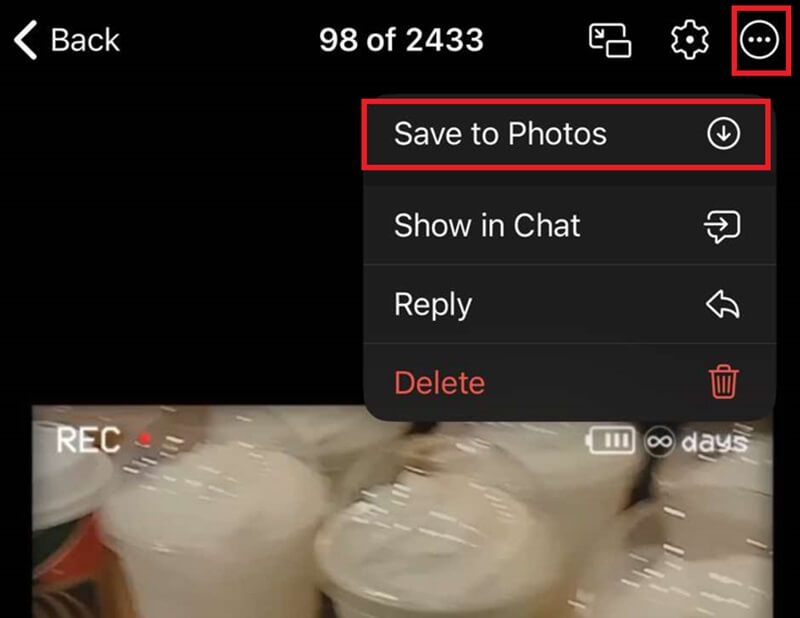
الخطوة 1افتح المحادثة وانقر على الفيديو لفتح معاينة ملء الشاشة.
الخطوة 2اضغط على أكثر الزر الموجود في أعلى الجانب الأيمن.
الخطوه 3يختار حفظ في الصور أو حفظ في المعرض لتحميل فيديو تيليجرام على هاتفك.
حفظ فيديو تيليجرام على جهاز الكمبيوتر الشخصي وجهاز ماك
يُعد تطبيق سطح المكتب الطريقة الأكثر فعالية لتنزيل ملفات فيديو Telegram الكبيرة (حتى 2 جيجابايت أو 4 جيجابايت) لأنه يستخدم تسريع الأجهزة الكامل وسرعة القرص لجهاز الكمبيوتر الخاص بك.
الخطوة 1قم بتشغيل تطبيق Telegram Desktop وانتقل إلى المحادثة أو القناة التي تحتوي على الفيديو.
الخطوة 2انقر بزر الماوس الأيمن مباشرة على فقاعة الفيديو.
الخطوه 3يختار حفظ الفيديو باسم من قائمة السياق.
الخطوة 4اختر مجلد الوجهة على القرص الصلب وانقر. يحفظيمكنك أيضًا النقر على تحميل انقر على الزر (السهم المتجه للأسفل) في الزاوية العلوية اليسرى من مشغل الفيديو لحفظه في مجلد التنزيلات الافتراضي "Telegram Desktop".

تنزيل فيديوهات تيليجرام عبر الإنترنت
إذا كنت لا ترغب في تثبيت تطبيق Telegram الخاص بسطح المكتب، أو إذا كنت تستخدم جهاز كمبيوتر عامًا، فإن Telegram Web هو الحل الأمثل.
الخطوة 1انتقل إلى web.telegram.org/a/ وقم بتسجيل الدخول إلى حسابك على Telegram.
الخطوة 2افتح المحادثة التي يوجد بها الفيديو.
الخطوه 3لمشاهدة مقاطع الفيديو البسيطة، مرر مؤشر الماوس فوق الفيديو. سيظهر زر التنزيل (سهم متجه للأسفل). انقر عليه لحفظ فيديو تيليجرام مباشرةً في مجلد التنزيلات الافتراضي لمتصفحك.

الجزء الثالث: كيفية تنزيل فيديوهات تيليجرام من قناة خاصة
هل تواجه مشكلة في حفظ الفيديوهات من قنوات تيليجرام الخاصة؟ لا تقلق! يمكنك استخدام روبوتات تيليجرام وتطبيق مدير الملفات للوصول إلى ملفات الفيديو المخفية.
الطريقة الأولى: تنزيل مقاطع فيديو القنوات الخاصة باستخدام روبوتات Telegram
تساعدك برامج بوتات تيليجرام على تنزيل الفيديوهات الخاصة من تيليجرام. صُممت هذه البرامج الصغيرة لمساعدة مستخدمي تيليجرام في تلبية احتياجاتهم المختلفة، مثل تنزيل الفيديوهات الخاصة. اتبع الدليل أدناه لمعرفة كيفية تنزيل الفيديوهات من القنوات الخاصة على تيليجرام.
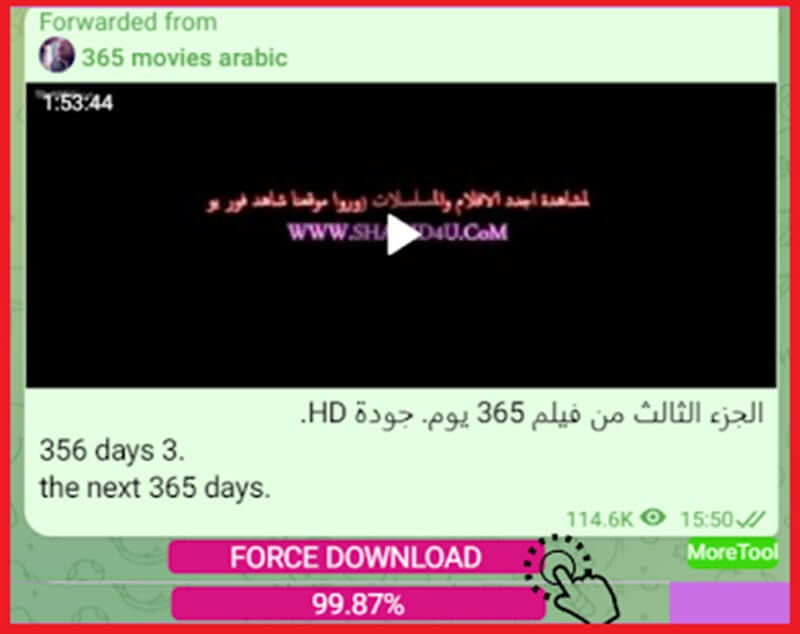
الخطوة 1انتقل إلى تطبيق تيليجرام واكتب اسم بوت تيليجرام الذي يُتيح حفظ الفيديوهات من القنوات الخاصة في خانة البحث. ثم اختر القناة الأولى التي تظهر في النتائج.
الخطوة 2افتح الفيديو الذي تريد التقاطه واضغط على زر الضغط المطول. بمجرد ظهور الاختيار، انقر على نسخ عنوان الرابط.
الخطوه 3الآن، الصق رابط الفيديو في بوت تيليجرام، والذي سيعالج الملف في غضون ثوانٍ. بمجرد ظهور الملف، اضغط على أكثر اضغط على الزر (الذي يحتوي على ثلاث نقاط) وقم بتنزيل فيديو Telegram من القناة الخاصة.
- الايجابيات
- لا يتطلب التثبيت.
- خطوات سهلة للحصول على رابط تحميل مقاطع الفيديو المحظورة على Telegram.
- سلبيات
- ليس من الآمن النقر على الروابط الحساسة من روبوتات غير معروفة.
- لا تعمل جميع روبوتات Telegram بشكل موثوق.
- تتطلب بعض روبوتات Telegram رسومًا.
الطريقة الثانية: الوصول إلى مقاطع فيديو Telegram عبر مدير الملفات (Android)
على الرغم من إمكانية تنزيل الفيديوهات من قنوات تيليجرام الخاصة باستخدام البوتات، إلا أنه من الصعب العثور على مسار المجلد. بدلاً من إضاعة الوقت في البحث عن مسارات المجلدات المخفية، يمكنك استخدام تطبيق إدارة الملفات لتنزيل الفيديوهات إلى مجلد المعرض أو مجلد التنزيلات.
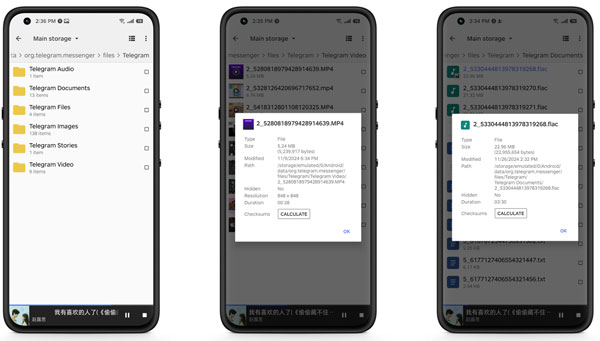
الخطوة 1افتح تطبيق تيليجرام. شغّل الفيديو الذي تريد حفظه. سيتم حفظ الفيديو تلقائيًا في ذاكرة التخزين المؤقت لتطبيق تيليجرام.
الخطوة 2افتح تطبيق إدارة الملفات. ابحث عن مجلد تيليجرام داخل التطبيق. ستجده في مساحة التخزين الداخلية.
الخطوه 3بمجرد العثور على الفيديو الخاص المطلوب على تطبيق تيليجرام، يمكنك نسخه يدويًا إلى مجلد التنزيلات أو المعرض.
- الايجابيات
- ليست هناك حاجة لاستخدام روبوتات Telegram التابعة لجهات خارجية.
- احتفظ بجميع بيانات Telegram الخاصة بك آمنة.
- سلبيات
- إنه يعمل فقط بعد مشاهدة الفيديو أو تخزينه مؤقتًا.
- قد لا يكون اسم الملف واضحًا. من الصعب العثور على الفيديو المحدد.
الجزء الرابع: كيفية تنزيل فيديوهات تيليجرام عبر إضافة كروم
عندما تمنع قيود القنوات الخاصة في تيليجرام التنزيلات العادية، فإن إضافة موثوقة لمتصفح كروم هي أفضل بديل لك. برنامج تنزيل الفيديوهات الخاصة يُقدّم التطبيق تجربة مجانية تمامًا دون الحاجة إلى التسجيل، مباشرةً من متصفحك. بفضل واجهته سهلة الاستخدام، يُتيح لك التطبيق تنزيلات غير محدودة وتشفيرًا محليًا. كما يُمكنك تصدير الفيديوهات بسهولة إلى صيغ MP4 أو 3GP أو M4A، مما يجعله أداةً متعددة الاستخدامات لأي مستخدم يرغب في أرشفة محتوى تيليجرام المحظور.
الخطوة 1ابحث عن برنامج تنزيل الفيديوهات الخاصة من تيليجرام في متصفح كروم، وستجد رابطه في متجر التطبيقات. قم بزيارته وانقر على إضافة إلى الكروم الزر. ثم انقر فوق إضافة ملحق في النافذة المنبثقة.

الخطوة 2قم بزيارة حسابك على تيليجرام وافتح قناة خاصة. سيكتشف هذا التطبيق جميع مقاطع الفيديو.
الخطوه 3اختر الفيديوهات التي تريدها. انقر على تنزيل المختار زر لتنزيل الفيديوهات من قناة خاصة.

الجزء الخامس: كيفية حفظ مقاطع الفيديو على تيليجرام التي لا يمكن مشاركتها
ماذا عن التعامل مع الملفات التي يمكن الحصول عليها بسهولة من Telegram؟ عندما يتم تعطيل خيار التنزيل من حساب Telegram الخاص بك، قد تعتقد أنه لا توجد طريقة يمكنك من خلالها حفظ هذه الملفات. مع فهم خيارات الخصوصية والعامة في Telegram، لا يزال بإمكانك جمع مقاطع فيديو حصرية من هذه المنصة باستخدام مسجل الشاشة. ومع ذلك، AVAide مسجل الشاشة برنامج قوي يتيح لك تسجيل Telegram وغيره من أنشطة الحوسبة بسلاسة على جهاز الكمبيوتر الخاص بك. يمكن الوصول إلى هذه الأداة على أجهزة Mac وWindows ويمكنها التقاط أنشطة الشاشة بدقة تصل إلى 8K، مما يوفر تسجيل فيديو Telegram واضحًا ونقيًا.
علاوة على ذلك، فهو يحتوي على مجموعة واسعة من الميزات الرائعة مثل وظيفة التعليق التوضيحي التي تتيح لك إبراز وإضافة نص إلى مقاطع فيديو Telegram في الوقت الفعلي. ليس هذا فحسب، بل تضمن هذه الأداة ليس فقط التقاط شاشتك ولكن أيضًا صوت النظام والميكروفون. لذا، إذا كنت ترغب في معرفة كيفية تنزيل مقاطع فيديو Telegram غير القابلة للتنزيل، فإليك ما يجب عليك فعله بمساعدة AVAide Screen Recorder.
الخطوة 1تثبيت أداة التقاط الشاشة في تطبيق Telegram
ضرب تحميل انقر على الزر أدناه لمعرفة أيهما يناسب نظام التشغيل لديك. بعد ذلك، انقر نقرًا مزدوجًا فوق برنامج التثبيت لتشغيل الأداة وتشغيلها.

تنزيل مجاني لنظام التشغيل Windows 7 أو أحدث
 تحميل آمن
تنزيل مجاني لنظام التشغيل Mac OS X 10.13 أو الإصدارات الأحدث
تحميل آمنالخطوة 2حدد تفضيلات التسجيل
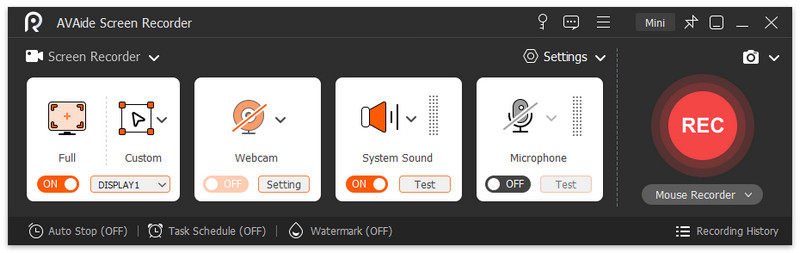
يمكنك رؤية قائمة خيارات التسجيل على الشاشة الرئيسية لبرنامج AVAide Screen Recorder. أولاً، اضغط على فيديو اضغط على الزر وحدد نسبة الإطار التي تريدها. بعد ذلك، قم بالتبديل على ال صوت النظام لالتقاط الصوت من الملف.
الخطوه 3تسجيل فيديو تيليجرام
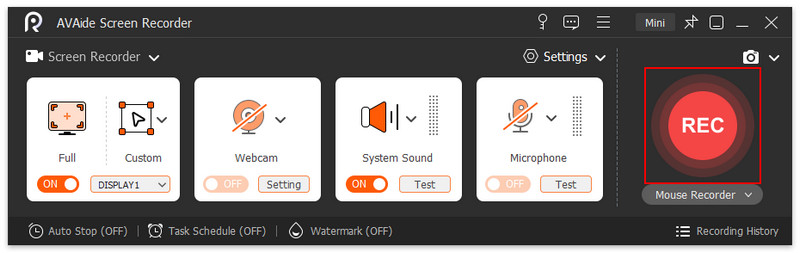
الآن حان الوقت لتنزيل مقطع فيديو مقيد على Telegram. اضغط على يبدأ اضغط على الزر الموجود في البرنامج بعد تحديد خيارات التسجيل وافتح تطبيق Telegram. انتقل إلى الفيديو الذي ترغب في تنزيله وقم بتشغيل الملف.
الخطوة 4حفظ الإخراج
بمجرد الانتهاء من تشغيل الفيديو، اضغط على قف اضغط على الزر لتأجيل التسجيل. يقوم برنامج AVAide Screen Recorder بحفظ ملفك تلقائيًا، ويمكنك تحديد زر المعاينة للتحقق من مقاطع الفيديو الخاصة بك.

الجزء السادس: الأسئلة الشائعة حول تنزيل فيديوهات تيليجرام
هل يُرسل تطبيق تيليجرام إشعارًا عند حفظ مقطع فيديو؟
لا، لن يُرسل تطبيق تيليجرام إشعارًا لأي شخص عند حفظ مقطع فيديو. مع ذلك، إذا التقطتَ لقطة شاشة في محادثة ثنائية، فسيتلقى الطرف الآخر إشعارًا: "لقد التقطتَ لقطة شاشة".
هل تطبيق Telegram آمن لمقاطع الفيديو الخاصة؟
يمكن أن يكون تيليجرام آمنًا لمقاطع الفيديو الخاصة فقط إذا استخدمتَ محادثات سرية وثقتَ بالمُستقبِل. وإلا، فسيكون بنفس خصوصية معظم تطبيقات المراسلة السحابية الرئيسية.
هل يمكنني تسجيل مكالمة فيديو تيليجرام دون علمهم؟
لا يكتشف تطبيق تيليجرام تسجيل مكالمات الفيديو ولا يرسل إشعارًا بذلك. يمكنك استخدام AVAide مسجل الشاشة لتسجيل مكالمات الفيديو عبر تطبيق تيليجرام سراً.
تنزيل فيديو من تيليجرام ليس الأمر صعباً، سواء أردت حفظ فيديو عادي أو خاص. إذا كنت بحاجة إلى طريقة موثوقة لتجاوز قيود التنزيل في تيليجرام، AVAide مسجل الشاشة يُعدّ هذا التطبيق الخيار الأمثل. فهو يُمكّنك من تسجيل فيديوهات تيليجرام المحظورة بأمان لمشاهدتها لاحقًا دون اتصال بالإنترنت، مع إمكانية إضافة لمسات إبداعية احترافية عبر أدوات الشرح والتعليق. من تيليجرام إلى المنصات المحمية الأخرى، يضمن لك هذا المُسجّل إمكانية حفظ وتخصيص أي محتوى لا يحتوي على زر تنزيل تقليدي.
نبذة عن المؤلف

سجل الشاشة والصوت وكاميرا الويب واللعب والاجتماعات عبر الإنترنت بالإضافة إلى شاشة iPhone / Android على جهاز الكمبيوتر الخاص بك.
تسجيل الشاشة